BenQ Boards op school komen erg goed van pas bij de lessen, omdat zowel docenten als studenten een groot aantal interactieve tools en features kunnen gebruiken. Maar dit soort boards is vaak een vast onderdeel van het leslokaal en iedereen kan dus gewoon binnenlopen en ze vrijelijk gebruiken. Dat brengt ons bij een cruciale vraag over beveiliging: hoeveel bevoegdheid geeft u elke gebruiker?
Het antwoord is feitelijk afhankelijk van de beveiligingsstrategie bij u op school. Als uw school klein genoeg is en u kunt goed in het oog te houden hoe uw studenten het board gebruiken, dan zou het voldoende moeten zijn alleen gebruiksrichtlijnen te hebben. Maar als uw boards ergens zijn waar gasten altijd gewoon naar binnen kunnen lopen, kunt u uw school blootstellen aan gegevensbeveiligingsrisico's.
BenQ Boards hebben gelukkig beveiligingsfeatures die een strengere toegangscontrole mogelijk maken.

Accountmanagementportalen en toegangsinstellingen
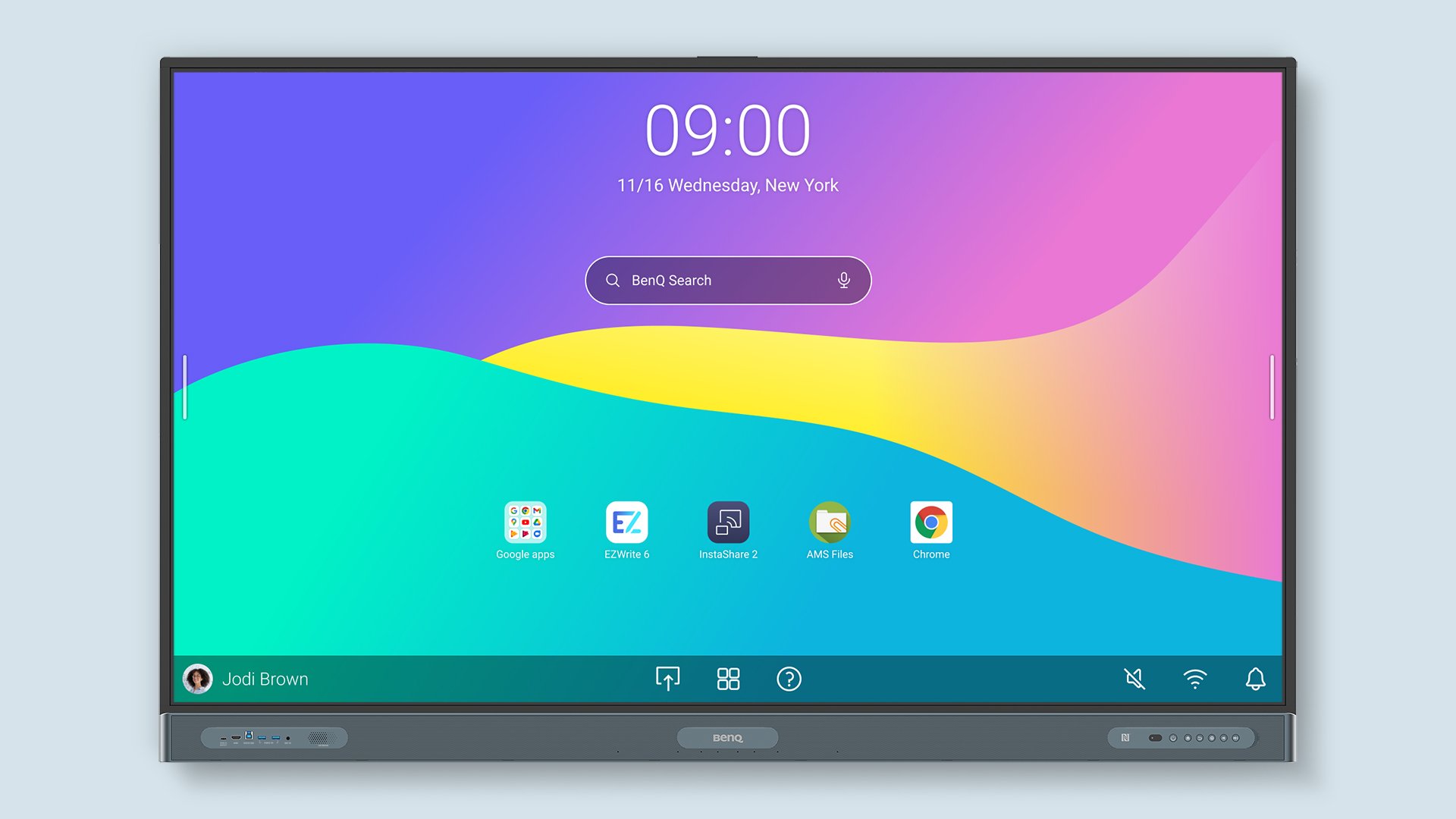
Het BenQ Account Management System (AMS) is voornamelijk voor docenten. Het BenQ Account Management System (AMS) is voornamelijk voor docenten. AMS is een online platform dat ze kunnen gebruiken om op hun boards in te loggen, om hun startscherm te personaliseren, bladwijzers voor webpagina's aan te maken en voor gemakkelijke toegang tot lesbestanden hun cloudopslag-account te linken. Beheerders kunnen AMS bovendien gebruiken om rollen aan gebruikers toe te wijzen. In het onderstaande gaan we hier dieper op in.
Bovendien is er het BenQ Identity and Access Management (IAM)-platform voor IT-beheerders. IAM is een cloudgebaseerde managementconsole die beheerders in staat stelt tot toegangscontrole op hun BenQ Boards. Ze kunnen hiermee gemakkelijk gemachtigde gebruikers toevoegen en verwijderen (handmatig of door synchronisatie met de directoryservice van hun school) en specifieke rollen toewijzen.
Welke rollen kunt u toewijzen aan BenQ Board-gebruikers?
Hieronder volgt een opsomming van de verschillende gebruikersrollen. Maar voor we daarmee beginnen, moeten we het eerst hebben over de drie instellingen die van invloed zijn op het toegangsniveau voor het BenQ Board van deze gebruikers.
1. Is AMS geactiveerd?
Bij instelling van hun boards kunnen IT-beheerders AMS op hun BenQ Board activeren of deactiveren. Zonder AMS heeft iedereen hetzelfde niveau van gebruikersprivileges en toegang als een beheerder. Het kan zijn dat dit werkt op erg kleine scholen met alleen maar een paar BenQ Boards, waar docenten gemakkelijk de hand kunnen houden aan gebruikersrichtlijnen en kunnen letten op wie wanneer toegang heeft tot hun boards. Voor betere controle en beveiliging op grotere scholen raden we echter met klem aan deze service te activeren.
AMS activeren

1. On the bottom left corner of the screen, tap User.
2. Enable AMS Service.
3. Enter the local administrator password, and then tap Log in.
2. Is de Authenticatie-modus geactiveerd?
De authenticatie-modus is een speciale instelling die de beheerder kan vinden in AMS. Wanneer deze modus geactiveerd is, moet iedereen met een geregistreerd gebruikersaccount inloggen op IAM alvorens het BenQ Board te kunnen gebruiken of toegang tot de features te krijgen.
Authenticatie-modus activeren

1. Log in to https://ams.benq.com.
2. Go to Equipment Management.
3. Select a device.
4. Click Set up equipment information.
5. Enable Authentication mode.
3. Worden er speciale rollen toegewezen aan gebruikers?
IT-beheerders kunnen naar de AMS-console van hun school gaan en een speciale rol (Beperkt gebruiker of Beheerder) toewijzen aan een individuele gebruiker of aan gebruikersgroepen. Beperkte gebruikers kunnen alleen de meest elementaire BenQ Board-instellingen wijzigen, zoals displayhelderheid en volumeregeling. Belangrijke apparaatinstellingen kunnen ze niet wijzigen, omdat die normaal gesproken gereserveerd zijn voor degenen met de rol van beheerder.
Gebruikersrollen toewijzen

1. Log in to https://iam.benq.com.
2. Go to Accounts.
3. Select a user.
4. Click Edit service permissions.
5. For AMS, select a role.
Hier is het overzicht van alle gebruikersrollen:

Gebruikersrol

AMS-service

Publiek gebruiker

Gedeactiveerd

Gastgebruiker

Geactiveerd

Beheerder
Geactiveerd

Gemachtigd gebruiker
Geactiveerd

Beperkt gebruiker
Geactiveerd
Wat is de rol met de meeste privileges?
Gebruikersrol

Machtigingsniveau
Beheerder

Publiek gebruiker

Gemachtigd gebruiker

Beperkt gebruiker

Gastgebruiker

Gebruikersrol
AMS

Kunnen gebruikers een link maken naar hun cloudopslag-accounts?

Mag de gebruiker de instellingen van het board wijzigen?

Kan de gebruiker toegang krijgen tot bestanden en mappen van andere gebruikers?
Publiek gebruiker
Gedeactiveerd


Gastgebruiker
Geactiveerd
Gemachtigd gebruiker
Geactiveerd
Beperkt gebruiker
Geactiveerd
Beheerder
Geactiveerd
Welke combinatie van instellingen zorgt voor de sterkste beveiliging?
We hebben in het voorgaande gezien dat drie verschillende instellingen van invloed zijn op gebruikerstoegang tot BenQ Boards:
Is AMS geactiveerd?
Is de Authenticatie-modus geactiveerd?
Welke rollen zijn aan elke gebruiker toegewezen?
Uw configuratie van deze drie instellingen is bepalend voor welke gebruikers toegang hebben tot het board en het bij hun toegangsniveau horende beveiligingsniveau. In het diagram en de tabel hieronder kunt u zien wat elke combinatie van instellingen inhoudt.


Beveiligingsniveau

Beveiligingsinstellingen