Disporre di display interattivi, digital signage e videoproiettori smart a scuola è incredibilmente utile durante le lezioni, poiché consente sia agli insegnanti che agli studenti di utilizzare una vasta gamma di strumenti e funzionalità interattive. Tuttavia, dal momento che questi display sono spesso presenti in modo permanente nelle aule, chiunque può facilmente entrare in una stanza e utilizzarli liberamente. Questo pone una domanda importante in materia di sicurezza: quale livello di autorità dovresti concedere a ciascun utente?
La risposta dipende davvero dalla strategia di sicurezza della tua scuola. Se la scuola è abbastanza piccola e risulta facile monitorare l’uso del display da parte degli studenti, potrebbe bastare avere linee guida per l’utilizzo. Ma se i display sono in ambienti dove gli ospiti possono accedere liberamente in qualsiasi momento, potresti esporre la scuola a rischi potenziali relativi alla sicurezza dei dati.
Fortunatamente, i display interattivi BenQ per le scuole sono dotati di funzionalità di sicurezza che permettono di applicare controlli di accesso più rigorosi.

Portali di gestione account e impostazioni di accesso
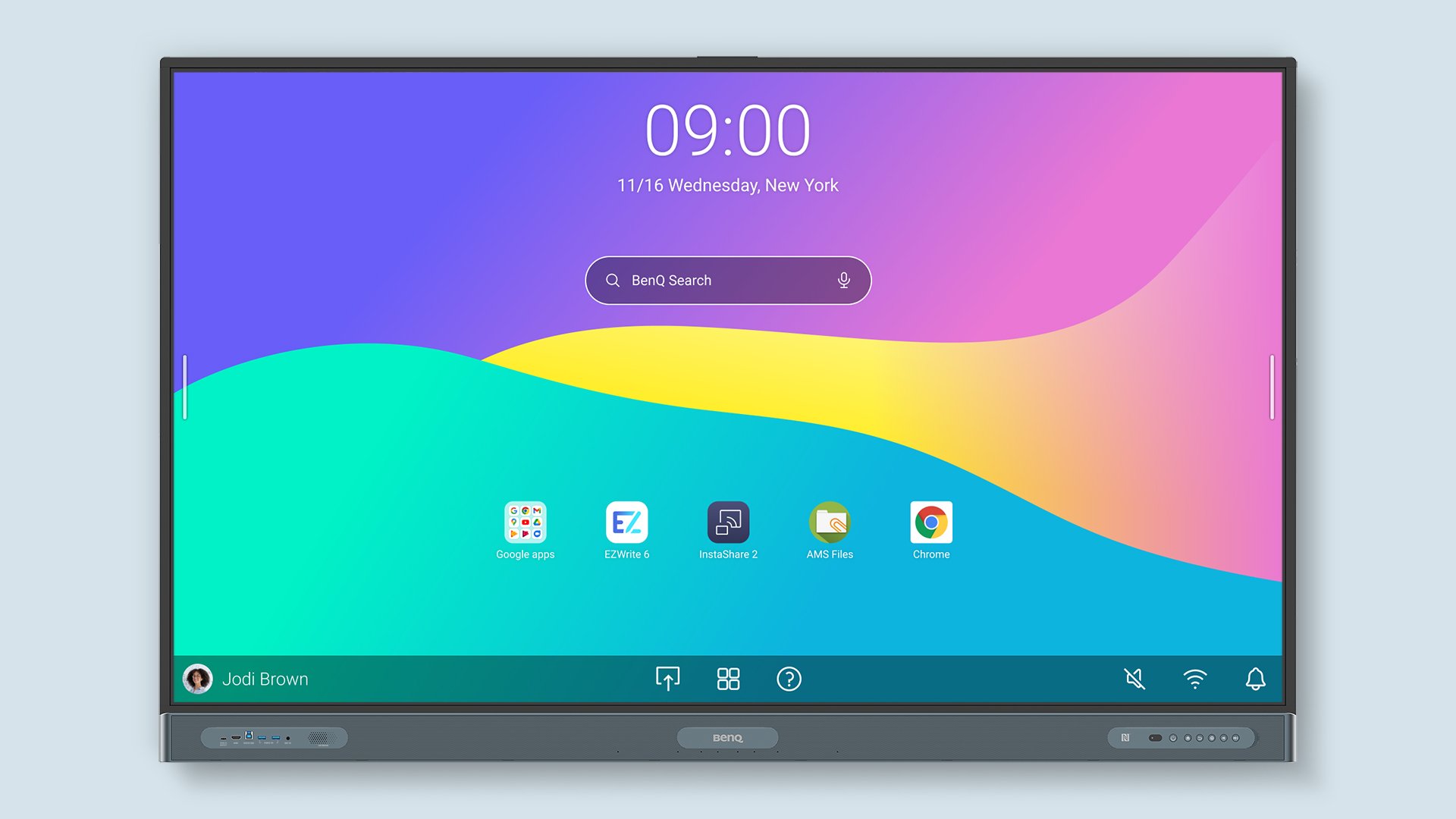
Il sistema di gestione degli account BenQ (AMS) è pensato principalmente per gli insegnanti. AMS è una piattaforma online con cui è possibile accedere ai propri display interattivi, personalizzare la schermata principale, aggiungere ai preferiti le pagine web e, soprattutto, collegare il proprio account cloud per accedere facilmente ai file delle lezioni.
A seguire c’è la piattaforma Identity and Access Management (IAM) di BenQ, pensata per gli amministratori IT. IAM è una console di gestione cloud che consente agli admin di applicare controlli di accesso per i display interattivi BenQ. Gli amministratori possono aggiungere e rimuovere facilmente utenti autorizzati (manualmente o sincronizzandoli con il servizio di directory della scuola) e assegnare loro ruoli specifici.
Infine, la Device Management Solution di BenQ consente agli amministratori IT di gestire e monitorare da remoto tutte le BenQ board, digital signage e videoproiettori smart tramite una potente console web. Permette inoltre al reparto IT di creare, modificare e distribuire policy e automazioni.
Quali ruoli è possibile assegnare agli utenti dei display smart BenQ?
Di seguito è riportato l’elenco dei diversi ruoli utente. Ma prima di arrivare a questo, dobbiamo prima parlare di tre impostazioni che influenzano il livello di accesso che questi utenti hanno sui BenQ smart display.
1. AMS è attivo?
Quando configura i display, l’amministratore IT può scegliere se attivare o meno il servizio AMS per il display interattivo BenQ, la segnaletica digitale o il proiettore intelligente. Senza AMS, tutti avranno lo stesso livello di privilegi e accessi come un amministratore. Questa soluzione può funzionare per scuole di piccole dimensioni con pochi display BenQ, in cui gli insegnanti possono facilmente far rispettare le linee guida e controllare chi accede ai display in ogni momento. Ma per le scuole più grandi si consiglia vivamente di abilitare il servizio AMS per un maggiore controllo e sicurezza.
Come attivare AMS sui BenQ smart display

1. Nell'angolo in basso a sinistra dello schermo, tocca Utente.
2. Attiva Servizio AMS.
3. Inserisci la password amministratore locale, quindi tocca Accedi.
2. La modalità di autenticazione è attiva?
La modalità di autenticazione è un’impostazione speciale che gli amministratori possono trovare su DMS. Quando viene attivata, abiliterà il servizio AMS e bloccherà i pulsanti del pannello di controllo. Questo significa che solo gli utenti invitati dagli amministratori potranno accedere al display intelligente BenQ e utilizzare le sue funzioni.
Come abilitare la modalità di autenticazione

Metodo 1:
1. Accedi su https://dms.benq.com.
2. Vai su Policies.
3. Modifica una policy esistente o creane una nuova.
4. Vai alle impostazioni del Launcher.
5. Abilita Controlla da remoto le impostazioni BenQ AMS.
6. Abilita Attiva BenQ AMS.
7. Clicca su Conferma quando richiesto di inserire la password.
8. Clicca su Access security.
9. Abilita Modalità di autenticazione.
10. Clicca su Conferma, poi su Applicare.
11. Clicca su Deploy.
Metodo 2:
1. Accedi su https://dms.benq.com.
2. Vai su Devices.
3. Trova un dispositivo e clicca su Detail info.
4. Clicca sulla scheda Applicazioni.
5. Abilita Controlla da remoto le impostazioni BenQ AMS.
6. Abilita Attiva BenQ AMS.
7. Clicca su Conferma quando richiesto di inserire la password.
8. Clicca su Access security.
9. Abilita Modalità di autenticazione.
10. Clicca su Conferma, poi su Applicare.
3. Agli utenti vengono assegnati ruoli speciali?
Gli amministratori IT possono accedere alla console IAM della scuola e assegnare un ruolo speciale a un singolo utente o a gruppi di utenti. Quando qualcuno assume il ruolo di utente con restrizioni, può modificare solo le impostazioni di base del BenQ smart display, come la luminosità e il volume dello schermo. Non potrà intervenire sulle impostazioni critiche del dispositivo, riservate normalmente a chi possiede il ruolo di amministratore.
Come assegnare i ruoli utente

1. Accedi a https://iam.benq.com.
2. Vai su Account.
3. Seleziona un utente.
4. Clicca su Modifica autorizzazioni del servizio.
5. Per AMS, seleziona un ruolo.
Puoi scegliere tra Utente (noto anche come Utente Autenticato) e Utente con restrizioni.
Ecco un riepilogo di tutti i ruoli utente:

Ruolo utente

Servizio AMS

Utente pubblico

Disattivato

Utente ospite

Attivo

Utente autenticato
Attivo

Utente con restrizioni
Attivo

Amministratore locale
Attivo
AMS admin
Attivo
Quale ruolo ha il maggior numero di privilegi?
Ruolo dell’utente

Livello di autorità
Amministratore AMS

Amministratore locale

Utente pubblico (AMS disattivato)
Utente autenticato (AMS attivo)

Utente con restrizioni (AMS attivo)

Utente ospite (AMS attivo)
Ruolo utente
AMS

L’utente potrà collegare i propri account di archiviazione cloud?

L’utente può modificare le impostazioni del display smart?

L’utente può accedere ai file e alle cartelle locali di altri utenti?
Utente pubblico
Disattivato


Utente ospite
Attivo

Utente autenticato
Attivo
Utente con restrizioni
Attivo
Amministratore
Attivo
Quale combinazione di impostazioni offre la sicurezza più elevata?
Precedentemente abbiamo indicato che ci sono tre diverse impostazioni che influenzano l’accesso utente sui display smart BenQ:
Il servizio AMS è attivo?
La modalità di autenticazione è attiva?
Quali ruoli sono assegnati a ciascun utente?
La configurazione di tutte e tre queste impostazioni influisce sul tipo di utenti che possono accedere al display smart e quindi anche sul livello di sicurezza che deriva da questo accesso. Il diagramma e la tabella di seguito spiegano cosa comporta ogni combinazione di impostazioni.


Livello di sicurezza

Impostazioni di sicurezza



Scegliere la soluzione sicura per la propria scuola
In breve, mentre le lavagne interattive, la segnaletica digitale e i videoproiettori possono migliorare notevolmente l’apprendimento, introducono anche nuove considerazioni relative all’accesso degli utenti. La chiave è allineare le autorizzazioni degli utenti alle necessità di sicurezza della tua scuola. Che si tratti di impostare regole chiare per l’uso o di applicare controlli di accesso più restrittivi, i display intelligenti BenQ offrono funzionalità integrate che aiutano a trovare il giusto equilibrio tra accessibilità e protezione.
Vuoi saperne di più su come proteggere i display della tua scuola? Compila il modulo qui sotto per parlare con un esperto BenQ.