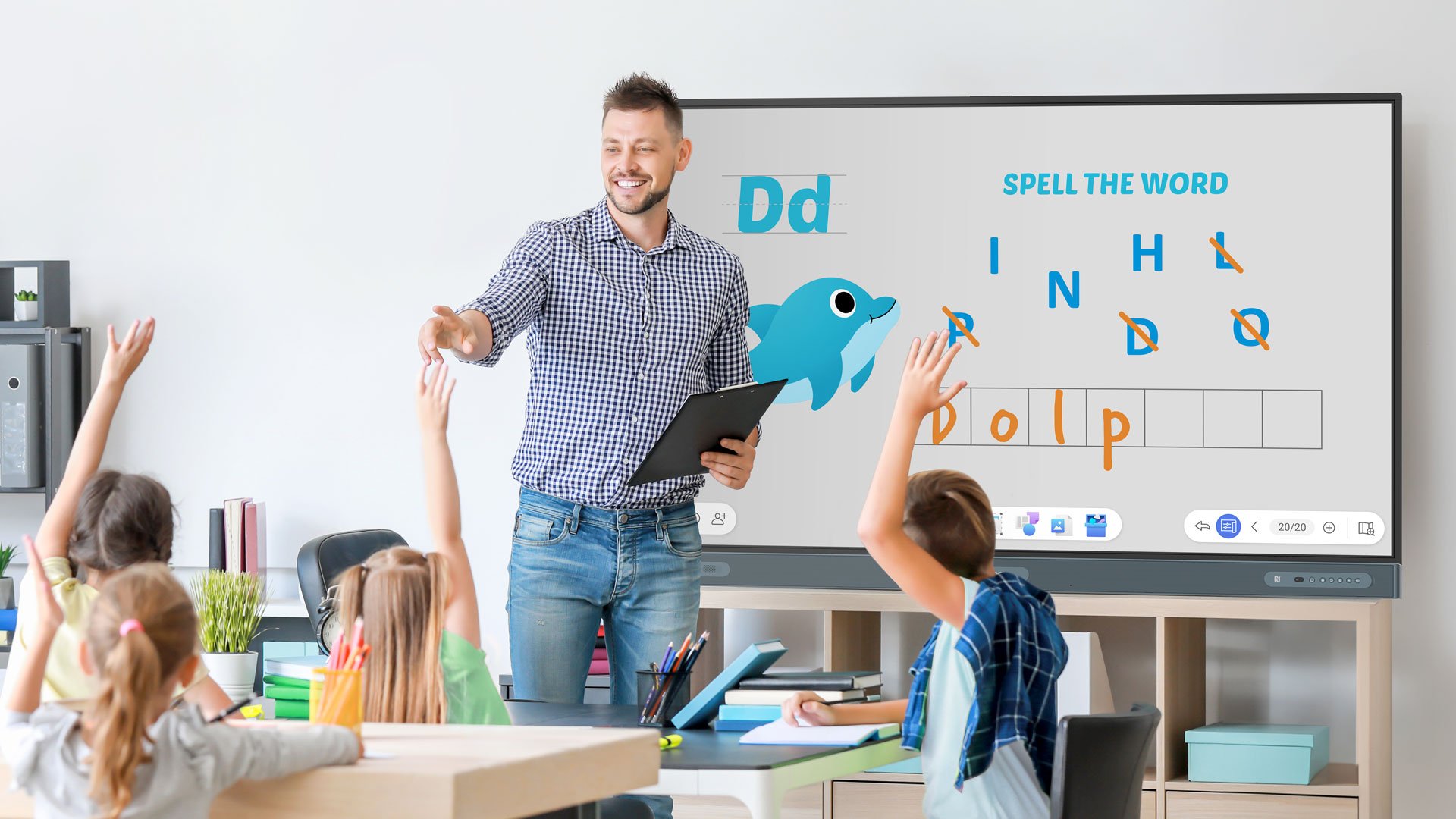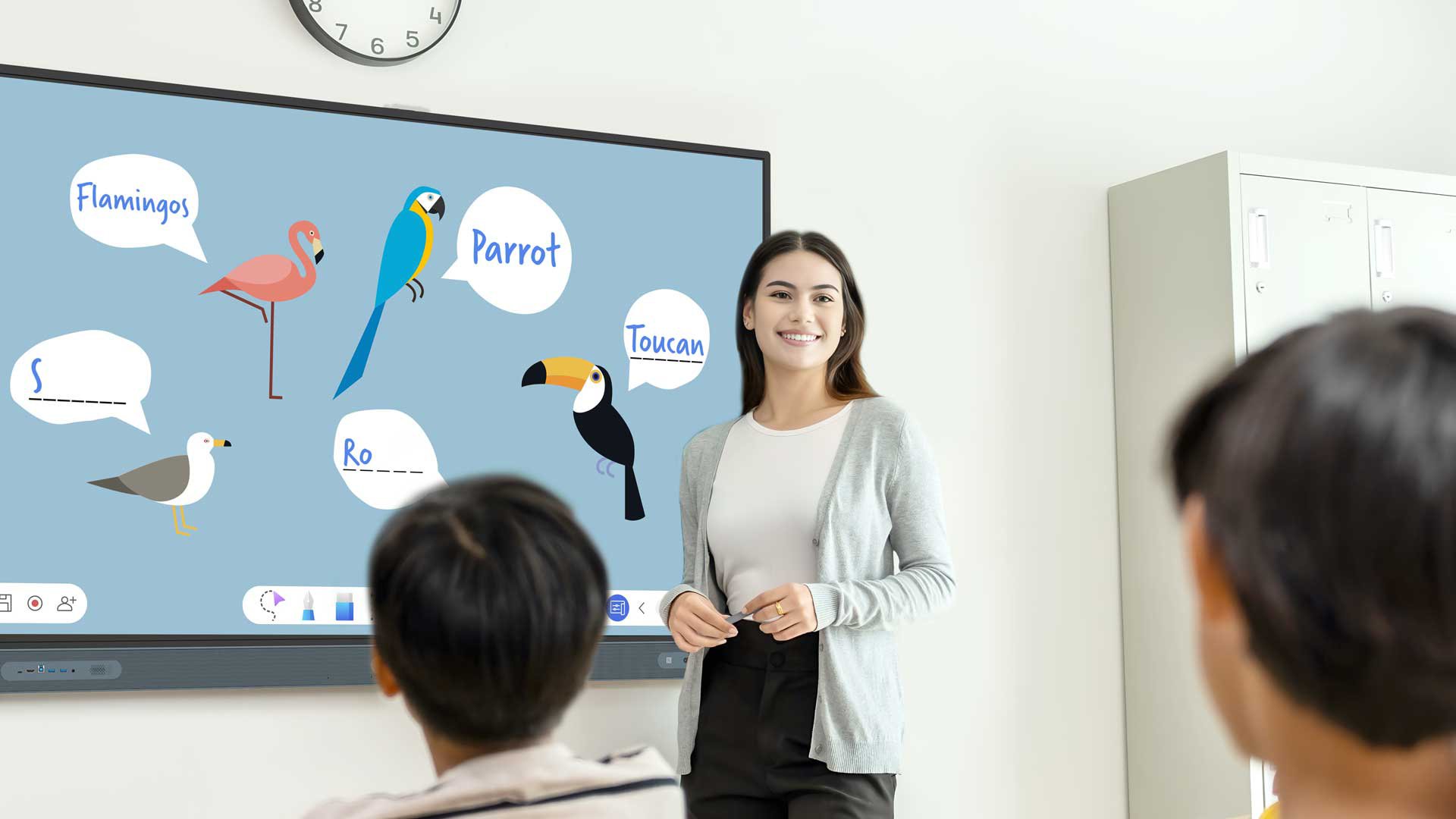
Disposer d’écrans numériques interactifs, d'affichages dynamiques et de vidéoprojecteurs intelligents à l’école s’avère particulièrement utile pour les leçons, car ils permettent aux enseignants comme aux élèves d’utiliser de nombreux outils et fonctions interactifs. Cependant, comme ces dispositifs restent souvent installés en permanence dans les salles de classe, n’importe qui peut facilement entrer dans une pièce et les utiliser librement. Cela pose donc une question essentielle en matière de sécurité : quel niveau d’accessibilité doit-on accorder à chaque utilisateur ?
La réponse dépend vraiment de la stratégie de sécurité de votre établissement. Si votre école est suffisamment petite et qu’il est facile de surveiller comment les élèves utilisent l’écran, le simple fait de mettre en place des consignes d’utilisation peut suffire. Mais si vos écrans intelligents sont installés dans des espaces où des personnes extérieures peuvent entrer à tout moment, vous exposez alors potentiellement votre établissement à des risques de sécurité des données.
Heureusement pour les écoles, les écrans numériques interactifs BenQ sont équipés de fonctionnalités de sécurité permettant de mettre en œuvre des contrôles d’accès plus stricts.

Portails de gestion de comptes et réglages d’accès
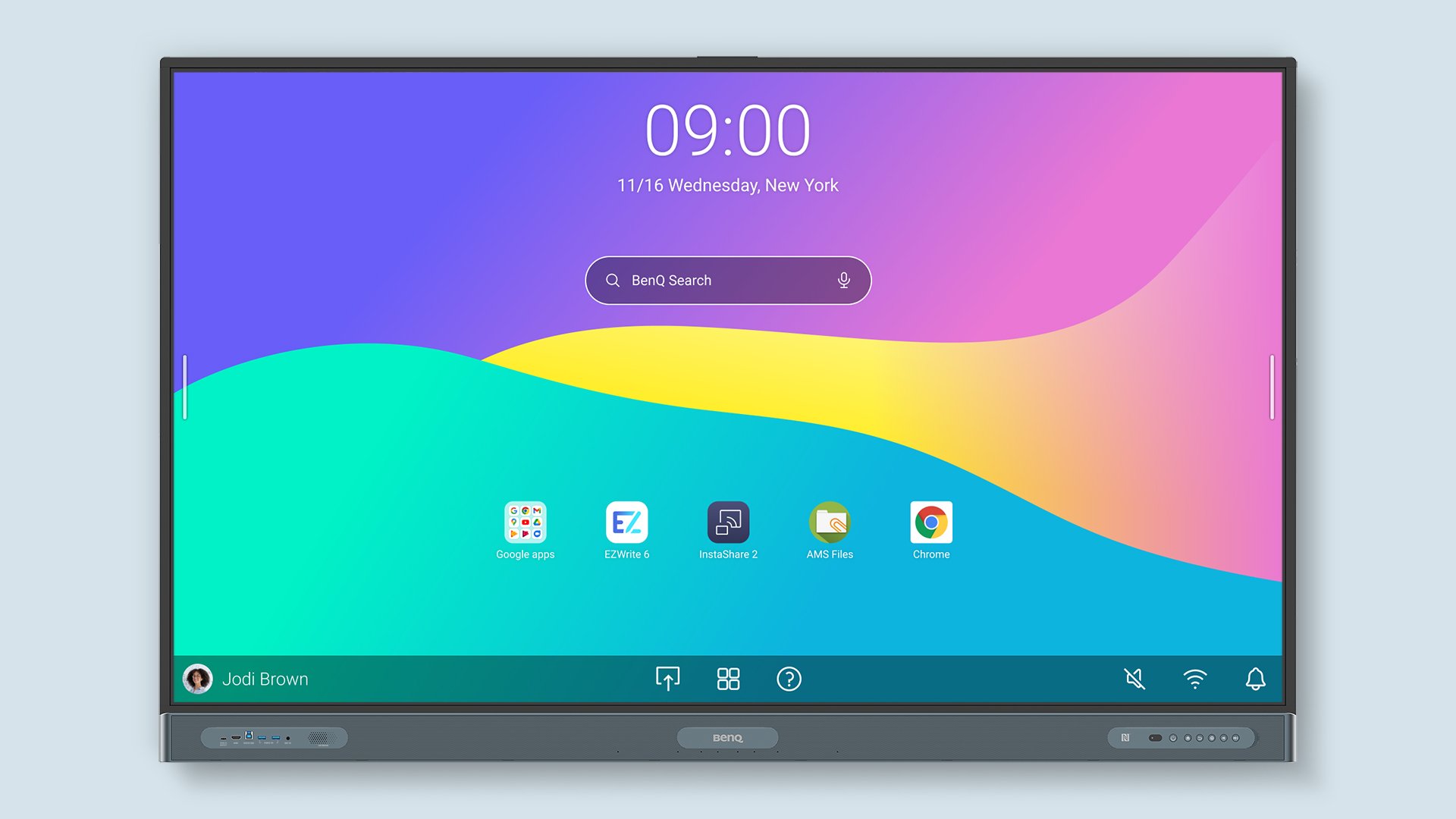
Le système de gestion des comptes BenQ (AMS) s’adresse principalement aux enseignants. AMS est une plateforme en ligne qu’ils peuvent utiliser pour se connecter à leurs écrans numériques interactifs, personnaliser leur page d’accueil, ajouter des favoris de sites web et surtout, lier leur compte de stockage cloud pour accéder facilement à leurs fichiers pédagogiques.
Vient ensuite la plateforme Identity and Access Management (IAM) de BenQ, conçue pour les administrateurs informatiques. IAM est une console de gestion cloud qui permet aux administrateurs d’appliquer des contrôles d'accès sur leurs écrans numériques interactifs BenQ. Ils peuvent facilement ajouter ou supprimer des utilisateurs autorisés (manuellement ou en synchronisant avec l’annuaire de leur établissement) ainsi que leur attribuer des rôles spécifiques.
Enfin, la solution Device Management de BenQ permet aux administrateurs IT de gérer et surveiller à distance tous leurs écrans numériques intéractifs BenQ, écrans d’affichage dynamique et vidéoprojecteurs intelligents depuis une console web performante. Elle permet également de créer, modifier et déployer des politiques et automatisations.
Quels rôles pouvez-vous attribuer aux utilisateurs de l'écran numériques interactif BenQ ?
Voici la liste des différents rôles d’utilisateur. Mais avant d’y accéder, examinons d’abord trois paramètres qui déterminent le niveau d’accès des utilisateurs aux écrans numériques interactifs BenQ.
1. Le service AMS est-il activé ?
Lors de la configuration de leurs écrans, les administrateurs informatiques ont le choix d'activer ou de désactiver le service AMS pour leur écran interactif BenQ, leur affichage dynamique ou leur vidéoprojecteur intelligent. Sans AMS, tout le monde aura le même niveau de privilèges et d’accès qu’un administrateur. Cela peut convenir à de très petites écoles avec seulement quelques écrans numériques intéractifs BenQ, où les enseignants peuvent facilement faire appliquer les règles d'utilisation et surveiller qui a accès à leurs équipements à tout moment. Mais pour les écoles plus grandes, nous recommandons vivement d’activer le service AMS pour un meilleur contrôle et une meilleure sécurité.
Comment activer AMS sur les écrans interactifs BenQ

1. En bas à gauche de l’écran, appuyez sur Utilisateur.
2. Activez le Service AMS.
3. Saisissez le mot de passe de l’administrateur local, puis appuyez sur Se connecter.
2. Le mode d’authentification est-il activé ?
Le mode d’authentification est un réglage spécial qu’on retrouve dans DMS. Lorsqu'il est activé, il permet le service AMS et verrouille les boutons du panneau de contrôle. Cela signifie que seuls les utilisateurs invités par les administrateurs pourront se connecter à l’écran interactif BenQ et accéder à ses fonctionnalités.
Comment activer le mode Authentification

Méthode 1 :
1. Connectez-vous à https://dms.benq.com.
2. Allez dans Politiques.
3. Modifiez une politique existante ou créez-en une nouvelle.
4. Rendez-vous dans Réglages du lanceur.
5. Activez Contrôler à distance les réglages BenQ AMS.
6. Activez Activer BenQ AMS.
7. Cliquez sur Confirmer lorsque votre mot de passe est demandé.
8. Cliquez sur Sécurité d'accès.
9. Activez le mode Authentification.
10. Cliquez sur Confirmer, puis Appliquer.
11. Cliquez sur Déployer.
Méthode 2 :
1. Connectez-vous à https://dms.benq.com.
2. Allez dans Appareils.
3. Trouvez un appareil et cliquez sur Informations détaillées.
4. Cliquez sur l'onglet Applications.
5. Activez Contrôler à distance les réglages BenQ AMS.
6. Activez Activer BenQ AMS.
7. Cliquez sur Confirmer lorsque votre mot de passe est demandé.
8. Cliquez sur Sécurité d’accès.
9. Activez le mode Authentification.
10. Cliquez sur Confirmer, puis Appliquer.
3. Des utilisateurs sont-ils affectés à des rôles spécifiques ?
Les administrateurs informatiques peuvent se rendre sur la console IAM de leur établissement et attribuer un rôle spécial à un utilisateur ou à des groupes d’utilisateurs. Lorsqu’une personne devient utilisateur restreint, elle ne pourra modifier que les réglages BenQ les plus basiques, tels que la luminosité ou le volume de l’écran numériques interactif. Elle ne pourra pas modifier les réglages critiques du dispositif, qui sont habituellement réservés aux titulaires du rôle d’administrateur.
Comment attribuer des rôles d’utilisateur

1. Connectez-vous à https://iam.benq.com.
2. Accédez à Comptes.
3. Sélectionnez un utilisateur.
4. Cliquez sur Modifier les autorisations de service.
5. Pour AMS, sélectionnez un rôle.
Vous pouvez choisir entre Utilisateur (appelé aussi Utilisateur authentifié) et Utilisateur restreint.
Voici un résumé de tous les rôles utilisateur :

Rôle de l’utilisateur

Service AMS

Utilisateur public

Désactivé

Utilisateur invité

Activé

Utilisateur authentifié
Activé

Utilisateur restreint
Activé

Administrateur local
Activé
Administrateur AMS
Activé
Quel rôle possède le plus de privilèges ?
Rôle de l’utilisateur

Niveau d’autorité
Administrateur AMS

Administrateur local

Utilisateur public (AMS désactivé)
Utilisateur authentifié (AMS activé)

Utilisateur restreint (AMS activé)

Utilisateur invité (AMS activé)
Rôle utilisateur
AMS

L'utilisateur pourra-t-il lier ses comptes de stockage Cloud ?

L'utilisateur est-il autorisé à modifier les réglages de l'affichage dynamique ?

L'utilisateur pourra-t-il accéder aux fichiers et dossiers locaux d'autres utilisateurs ?
Utilisateur public
Désactivé


Utilisateur invité
Activé

Utilisateur authentifié
Activé
Utilisateur restreint
Activé
Administrateur
Activé
Quelle combinaison de réglages offre la sécurité la plus forte ?
Nous avons vu précédemment qu’il existe trois paramètres principaux qui influencent les droits d’accès des utilisateurs sur les écrans numériques interactifs BenQ :
Le service AMS est-il activé ?
Le mode d’authentification est-il activé ?
Quels rôles sont attribués à chaque utilisateur ?
La configuration de ces trois paramètres détermine les utilisateurs ayant accès à l’écran numérique interactif – et donc le niveau de sécurité associé à leurs droits. Le schéma et le tableau ci-dessous détaillent les implications de chaque combinaison de paramètres.


Niveau de sécurité

Réglages de sécurité



Choisir la solution la plus sécurisée pour votre établissement
En résumé, tandis que les écrans numériques interactifs, l’affichage dynamique et les vidéoprojecteurs peuvent considérablement enrichir l'apprentissage, ils impliquent aussi de nouveaux enjeux liés à l'accès utilisateur. L’essentiel est d’aligner les autorisations d’accès aux besoins de sécurité de votre établissement. Que cela implique des règles d’utilisation claires ou le recours à des contrôles d’accès renforcés, les écrans numériques interactifs BenQ disposent d’outils intégrés pour trouver le meilleur équilibre entre accessibilité et sécurité.
Vous souhaitez en savoir plus sur la sécurisation des écrans de votre école ? Remplissez le formulaire ci-dessous pour parler avec un expert BenQ.